
Guida pratica · WordPress + Bricks + HappyFiles
Guida all'uso del tuo sito Wordpress.
Tutto quello che serve per scrivere un articolo, aggiornare una pagina e tenere in ordine le immagini. Niente codice, niente termini tecnici non spiegati. Le parole evidenziate così sono esattamente quelle che vedrai sullo schermo: cercale, cliccale.
Non puoi rompere niente in modo definitivo. WordPress salva una copia di ogni versione precedente e Bricks tiene la sua cronologia. Se qualcosa va storto, si torna indietro. Prova pure.
Passo 01Entrare nel sito
Il sito ha due facce: quella pubblica che vedono tutti, e la stanza sul retro dove si lavora.
- Apri il browser e vai all'indirizzo del tuo sito aggiungendo/wp-adminalla fine. Esempio:
- Inserisci nome utente e password che ti abbiamo consegnato, poi cliccaAccedi.
- Ti trovi nella Bacheca: è il pannello di controllo. A sinistra c'è il menu con tutte le sezioni.
Salva l'indirizzo /wp-admin nei preferiti del browser. Ci tornerai ogni volta.
Le tre voci di menu che userai davvero
| Voce | A cosa serve |
|---|---|
| Articoli | News, blog, aggiornamenti. Contenuti che si accumulano nel tempo e hanno una data. |
| Pagine | Chi siamo, Servizi, Contatti. Contenuti fissi, che si aggiornano ogni tanto. |
| Media | L'archivio di tutte le immagini e i file caricati. Qui vive HappyFiles. |
Esci sempre con Esci (in alto a destra, sotto il tuo nome) se usi un computer non tuo.
Passo 02Articolo o pagina?
È la prima scelta da fare, e l'unica che conviene fare bene.
Un articolo è una notizia. Ha una data, finisce automaticamente nell'elenco del blog e può essere ordinato per categoria. Se fra sei mesi il contenuto sarà "vecchio", è un articolo.
Una pagina è una stanza fissa della casa. Non ha data, non compare nel blog, di solito è raggiungibile dal menu principale. Se il contenuto deve restare lì per anni, è una pagina.
| Se devi pubblicare… | Allora è… |
|---|---|
| "Saremo chiusi ad agosto" | Un articolo |
| "Il nostro nuovo servizio di consulenza" | Una pagina |
| "Abbiamo vinto il premio 2026" | Un articolo |
| "Dove siamo e come contattarci" | Una pagina |
Fai un articolo. È più facile da spostare o cancellare senza conseguenze sulla struttura del sito.
Passo 03Scrivere un articolo
Gli articoli si scrivono con l'editor di WordPress, che funziona come un normale programma di videoscrittura.
- Menu di sinistra →Articoli→Aggiungi nuovo.
- Scrivi il titolo nel campo grande in alto. Tienilo sotto le 10 parole: è quello che le persone leggono per primo.
- Clicca sotto il titolo e comincia a scrivere il testo. Invio crea un nuovo paragrafo.
- Per un sottotitolo: seleziona la riga e scegliTitolo 2dalla barra degli strumenti che compare. UsaTitolo 3per i sotto-sottotitoli. Non saltare i livelli.
- Per aggiungere un'immagine clicca il pulsante+e scegliImmagine. (Come sceglierla bene: vedi il passo 04.)
- A destra, nel pannelloArticolo, imposta la. Serve a far finire l'articolo nella sezione giusta del sito.
- Sempre a destra, apriImmagine in evidenzae scegline una. È la copertina che compare negli elenchi e quando qualcuno condivide il link.
- CliccaAnteprimain alto per vedere com'è venuto, poiPubblica.
Bozza, anteprima, pubblicato
- — nessuno la vede tranne te. WordPress salva da solo mentre scrivi, ma cliccaSalva bozzaquando ti allontani dal computer.
- Anteprima — apre una scheda con l'aspetto reale della pagina. Guardala sempre prima di pubblicare.
- — online, visibile a tutti. Da questo momento il pulsante diventaAggiorna.
Puoi programmare l'uscita: nel pannello di destra clicca sulla data accanto a Pubblica e scegline una futura. L'articolo uscirà da solo.
Modificare un articolo già pubblicato
- Articoli→Tutti gli articoli.
- Passa il mouse sul titolo e cliccaModifica.
- Cambia quello che serve e cliccaAggiorna. Le modifiche sono online subito.
Non cambiare il permalink (l'indirizzo web) di un articolo già pubblicato da tempo: chi aveva salvato il vecchio link non lo troverà più. Se è necessario, scrivici.
Passo 04Immagini e file con HappyFiles
HappyFiles aggiunge alla libreria media quello che a WordPress manca: le cartelle.
Senza HappyFiles, tutte le immagini del sito finiscono in un unico mucchio infinito. Con HappyFiles hai una colonna di cartelle a sinistra, come nel computer.
Caricare un'immagine nella cartella giusta
- Menu di sinistra →Media→Libreria.
- Nella colonna di sinistra clicca la cartella dove vuoi mettere il file (esempio: Prodotti, Blog 2026).
- CliccaAggiungi nuovoe trascina il file nel riquadro, oppure cliccaSeleziona file.
- Il file viene caricato direttamente dentro quella cartella.
Spostare file già caricati
- Nella libreria, clicca un'immagine e tienila premuta, poi trascinala sopra il nome della cartella a sinistra.
- Per spostarne tante insieme: cliccaSelezione multipla, seleziona le immagini, poi trascina il gruppo sulla cartella.
Creare una cartella
- In cima alla colonna delle cartelle clicca il+.
- Dai un nome semplice e prevedibile. Meglio Foto negozio che IMG def 2 finale.
- Puoi trascinare una cartella dentro un'altra per creare sottocartelle.
Le cartelle di HappyFiles sono etichette, non spostano davvero i file sul server. Questo significa che spostare un'immagine in un'altra cartella non rompe mai le pagine dove è già usata. Riordina senza paura.
Le due cose da compilare sempre
- Nome del file, prima di caricarlo. poltrona-velluto-verde.jpg vale più di DSC_4471.jpg, sia per te che per Google.
- (campoTesto alternativonel pannello di destra quando selezioni l'immagine). Descrivi in una frase cosa si vede. Serve a chi naviga con lettori vocali e ai motori di ricerca.
Prima di caricare, ridimensiona le foto a un massimo di circa 2000 pixel di lato e sotto i 500 KB. Le foto direttamente dal telefono o dalla reflex pesano troppo e rallentano il sito.
Non cancellare un'immagine dalla libreria se non sei certo che non sia usata da nessuna parte. Al suo posto comparirà uno spazio vuoto nelle pagine. Nel dubbio, spostala in una cartella Archivio invece di eliminarla.
Passo 05Modificare una pagina con Bricks
Le pagine del sito sono costruite con Bricks. Si modificano direttamente sulla pagina, vedendo il risultato in tempo reale.
- Menu di sinistra →Pagine.
- Passa il mouse sul titolo della pagina e cliccaModifica con Bricks
- Se invece si apre l'editor normale di WordPress, cerca il pulsanteModifica con Bricksin cima alla schermata.
- Si apre l'editor: al centro vedi la pagina vera, a sinistra il pannello di lavoro.
- Clicca sull'elemento che vuoi cambiare — un testo, un'immagine, un pulsante. Si evidenzia con un bordo e a sinistra compaiono le sue impostazioni.
- Modifica il contenuto. La pagina al centro si aggiorna mentre scrivi.
- CliccaSalvaper salvare. Da tastiera funziona ancheCtrl+S(su MacCmd+S).
In Bricks le modifiche non vanno online finché non clicchi Save. Chiudere la scheda senza salvare fa perdere tutto il lavoro.
Orientarsi nell'editor
| Dove | Cosa trovi |
|---|---|
| Colonna icone a sinistra | Gli attrezzi: elementi da aggiungere, struttura della pagina, impostazioni, cronologia. |
| Pannello di sinistra | Le impostazioni dell'elemento che hai selezionato in quel momento. |
| Barra in alto | Le icone per vedere la pagina su desktop, tablet e telefono. |
| Centro | La pagina reale. Ci si clicca sopra per selezionare le cose. |
L'icona della struttura (o Structure) apre l'elenco ad albero di tutti gli elementi della pagina. È il modo più sicuro per selezionare qualcosa quando cliccare direttamente è difficile — per esempio un contenitore dietro a un'immagine.
Cambiare un'immagine: prima capisci di che tipo è
In Bricks la stessa immagine può stare nella pagina in due modi diversi, e si cambiano in due punti diversi. Prima di tutto scopri quale hai davanti: clicca sull'immagine e guarda cosa succede.
| Cosa vedi dopo il clic | Allora è… |
|---|---|
| Il bordo di selezione circonda solo l'immagine, e in alto al pannello di sinistra c'è scritto Immagine | Un'immagine elemento → vai al metodo A |
| Il bordo di selezione racchiude anche testi o pulsanti che stanno sopra l'immagine, e il pannello dice Sezione, Contenitore o Div | Un'immagine di sfondo → vai al metodo B |
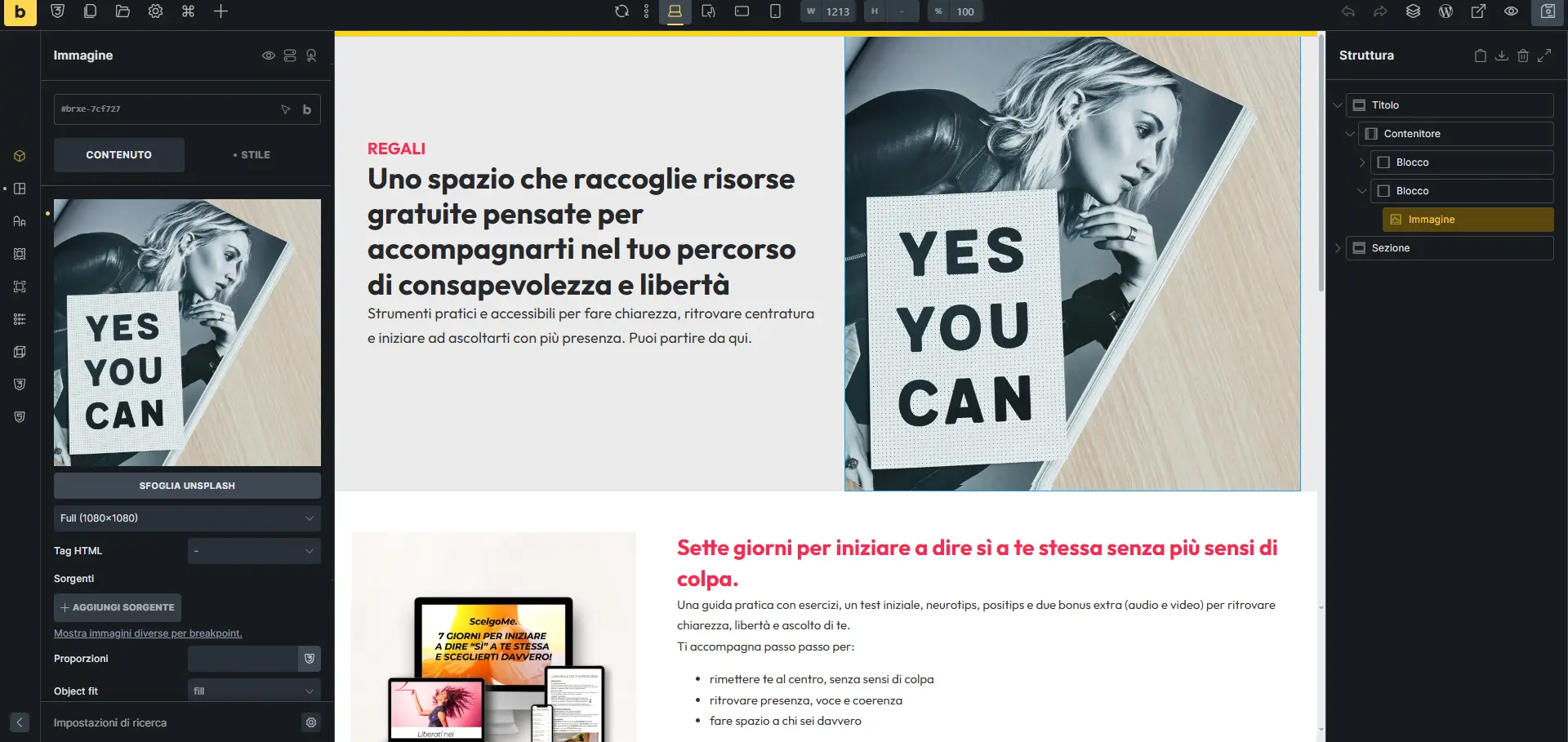
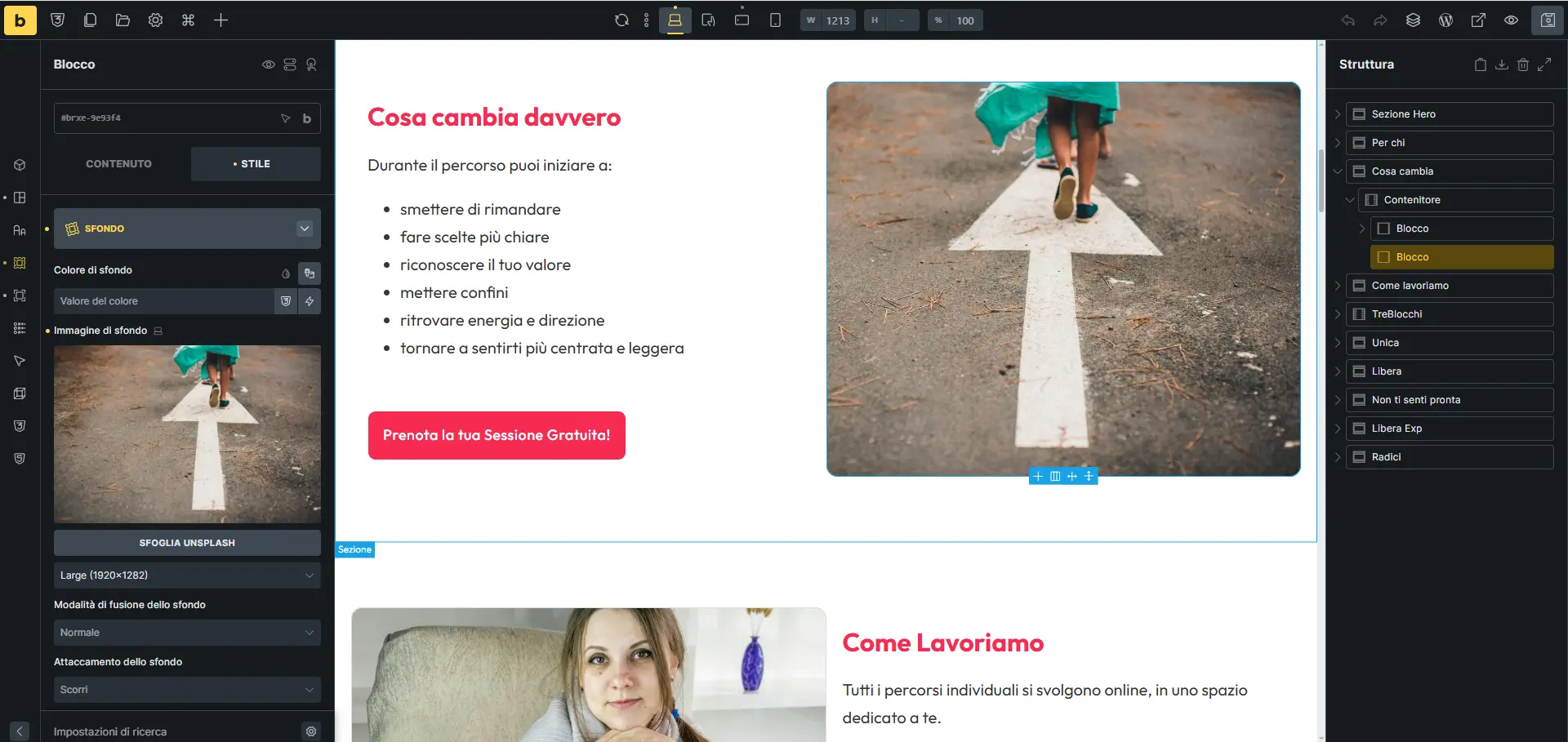
Apri la Struttura: l'elenco ad albero ti dice il nome esatto di ogni elemento. Se accanto all'immagine non compare una voce Immagine, quell'immagine è uno sfondo.
Metodo A — L'immagine è un elemento
- Clicca sull'immagine da sostituire. Il pannello di sinistra si apre sulla schedaContenuto.
- Clicca sulla miniatura dell'immagine attuale, oppure suSelezione Immagine.
- Si apre la libreria media con le cartelle di HappyFiles a sinistra: scegli la cartella, poi l'immagine.
- Compila il campo del testo alternativo se è vuoto, poi conferma conSelezione Immaginein basso a destra.
- CliccaSave.
Metodo B — L'immagine è lo sfondo del blocco
Succede nelle fasce grandi con il testo scritto sopra la foto. L'immagine non è un elemento a sé: è la "carta da parati" del contenitore.
- Clicca sul blocco. Se selezioni per sbaglio il testo che ci sta sopra, usa laStrutturaper selezionare il contenitore giusto.
- Nel pannello di sinistra passa dalla schedaContenutoalla schedaStile.
- Apri la voceSfondo.
- Alla rigaImmagineclicca sulla miniatura e scegli la nuova immagine dalla libreria.
- Controlla le tre impostazioni sotto l'immagine, che decidono come viene ritagliata:
- Size→ tienilo suCover: l'immagine riempie tutto il blocco.
- Position→ sposta il punto che resta sempre visibile. Se la foto ha un volto o un prodotto sul lato, provaCenter leftoCenter rightfinché non è inquadrato bene.
- Repeat→ tienilo suNo repeat.
- Size
- CliccaSalva.
Uno sfondo viene sempre ritagliato per adattarsi alla forma del blocco, che cambia da desktop a telefono. Scegli foto con il soggetto al centro e con spazio libero intorno, e controlla sempre il risultato in vista telefono (passo 07): è lì che teste e prodotti finiscono tagliati.
Molti blocchi hanno un velo scuro fra la foto e il testo, che serve a tenere le scritte leggibili. Se dopo il cambio immagine il testo si legge male, non toccare colori e trasparenze: scrivici, oppure scegli una foto più scura e meno affollata di dettagli.
Usa una nuova immagine con la stessa forma di quella che sostituisci — orizzontale al posto di orizzontale, verticale al posto di verticale. È la causa numero uno dei layout che si scompongono.
Ricarica la pagina. Se il problema resta, prova con una finestra del browser in incognito: quasi sempre è la cache del browser. Se non basta, scrivici.
Passo 06Gli elementi di Bricks
Una pagina Bricks è fatta di mattoncini impilati. Ecco i quattro che userai.
Testo e titoli
- Clicca due volte sul testo nella pagina: entri direttamente in scrittura.
- Scrivi. Per andare a capo dentro lo stesso blocco usaShift+Invio.
- Clicca fuori per uscire, poi salva.
Immagini
Sono spiegate per esteso nel passo precedente, perché richiedono un passaggio in più: come cambiare un'immagine elemento o di sfondo.
Pulsanti
- Clicca il pulsante.
- Nel pannello a sinistra cambia il testo nel campoText.
- Per la destinazione, cerca il campoLinke incolla l'indirizzo completo, comprensivo di.
- Scrivi cosa succede cliccando: Prenota una consulenza funziona, Clicca qui no.
Duplicare una sezione esistente
È il modo più sicuro per aggiungere contenuto: parti da qualcosa che già funziona invece di costruire da zero.
- Apri laStructuree seleziona la sezione da copiare.
- Clicca con il tasto destro sul suo nome e scegliDuplicate.
- La copia compare subito sotto: ora cambiale testo e immagine.
Se un elemento sembra sparito, probabilmente hai selezionato il contenitore invece del contenuto e l'hai trascinato altrove. Premi Ctrl+Z (Cmd+Z su Mac) per annullare, tutte le volte che serve.
Passo 07Controllare su telefono
Più della metà dei visitatori arriverà da uno schermo piccolo. Il controllo dura dieci secondi.
- Nell'editor Bricks, clicca l'icona a forma di telefono nella barra in alto.
- La pagina al centro si restringe: guardala come la vedrebbe un visitatore.
- Controlla che i titoli lunghi non escano dallo schermo e che le immagini non siano tagliate male.
- Clicca l'icona del monitor per tornare alla vista normale.
Se modifichi qualcosa mentre sei in vista telefono, la modifica vale solo per il telefono. È utile, ma può confondere. Da principiante, fai tutte le modifiche in vista monitor e usa quella del telefono solo per controllare.
Passo 08Se sbagli: tornare indietro
Tre reti di sicurezza, dalla più immediata alla più profonda.
Annullare (subito, mentre lavori)
Ctrl+Z — su Mac Cmd+Z. Funziona sia nell'editor WordPress sia in Bricks, e si può premere più volte di seguito.
Revisioni di WordPress (per articoli e pagine)
- Apri l'articolo o la pagina in modifica.
- Nel pannello di destra cercaRevisionie cliccaci.
- Trascina il cursore in alto per confrontare due versioni: le differenze sono colorate.
- Quando trovi quella giusta, cliccaRipristina questa revisione.
Cronologia di Bricks (per le pagine costruite con Bricks)
- Nell'editor Bricks, apri il pannello delleRevisionsdalla colonna degli attrezzi.
- Scegli una versione precedente dall'elenco, ordinato per data e ora.
- Ripristinala e salva.
Salva una volta la pagina così com'è, prima di iniziare. Crei un punto di ritorno pulito nella cronologia.
Passo 09Cosa non toccare
Il 95% del sito è tuo. Queste sono le poche aree in cui conviene chiamare noi.
- Template di Bricks — intestazione, piè di pagina e i modelli delle pagine. Modificarli cambia il sito intero in una volta sola.
- Aspetto → Temi e Plugin — disattivare la cosa sbagliata mette il sito offline.
- Impostazioni → Permalink — cambia l'indirizzo di ogni pagina del sito in un colpo.
- Utenti — non cancellare account, potresti rimuovere l'autore di contenuti esistenti.
- Aggiornamenti di WordPress, tema o plugin — li gestiamo noi, in un momento in cui possiamo controllare il risultato.
- Qualsiasi campo con dentro del codice — se vedi parentesi angolari o graffe, chiudi e chiamaci.
Fai uno screenshot di quello che stai vedendo e mandacelo prima di cliccare. Un messaggio costa meno di un ripristino.
Passo 10Checklist e glossario
Da rileggere prima di ogni pubblicazione.
Prima di cliccare Pubblica
- Il titolo è chiaro e sotto le dieci parole
- Ho riletto il testo (o l'ho fatto rileggere) cercando refusi
- Tutte le immagini hanno un nome file sensato e il testo alternativo
- Le immagini pesano meno di 500 KB
- L'immagine in evidenza è impostata (per gli articoli)
- La categoria è quella giusta (per gli articoli)
- Ho cliccato tutti i link nuovi per verificare che portino dove devono
- Ho guardato l'anteprima su desktop e su telefono
- Ho salvato — in Bricks, con il pulsante Save
Glossario
Se qualcosa non torna, scrivimi prima di provare a sistemarlo. Ti rispondo con la soluzione e, se serve, la aggiungo a questa guida.